Excel e Google Sheets
Planilha de controle financeiro pessoal grátis
Uma planilha de controle financeiro pessoal pronta para usar: gastos por categoria, orçamento 50-30-20, contas fixas, parcelas e metas em um só arquivo, com gráficos que se atualizam sozinhos. Serve como planilha de gastos mensais, sozinho ou em casal.
Sem cadastro e sem e-mail. No Excel, o arquivo fica no seu computador; no Google Sheets, a cópia fica na sua conta.
O que tem na planilha
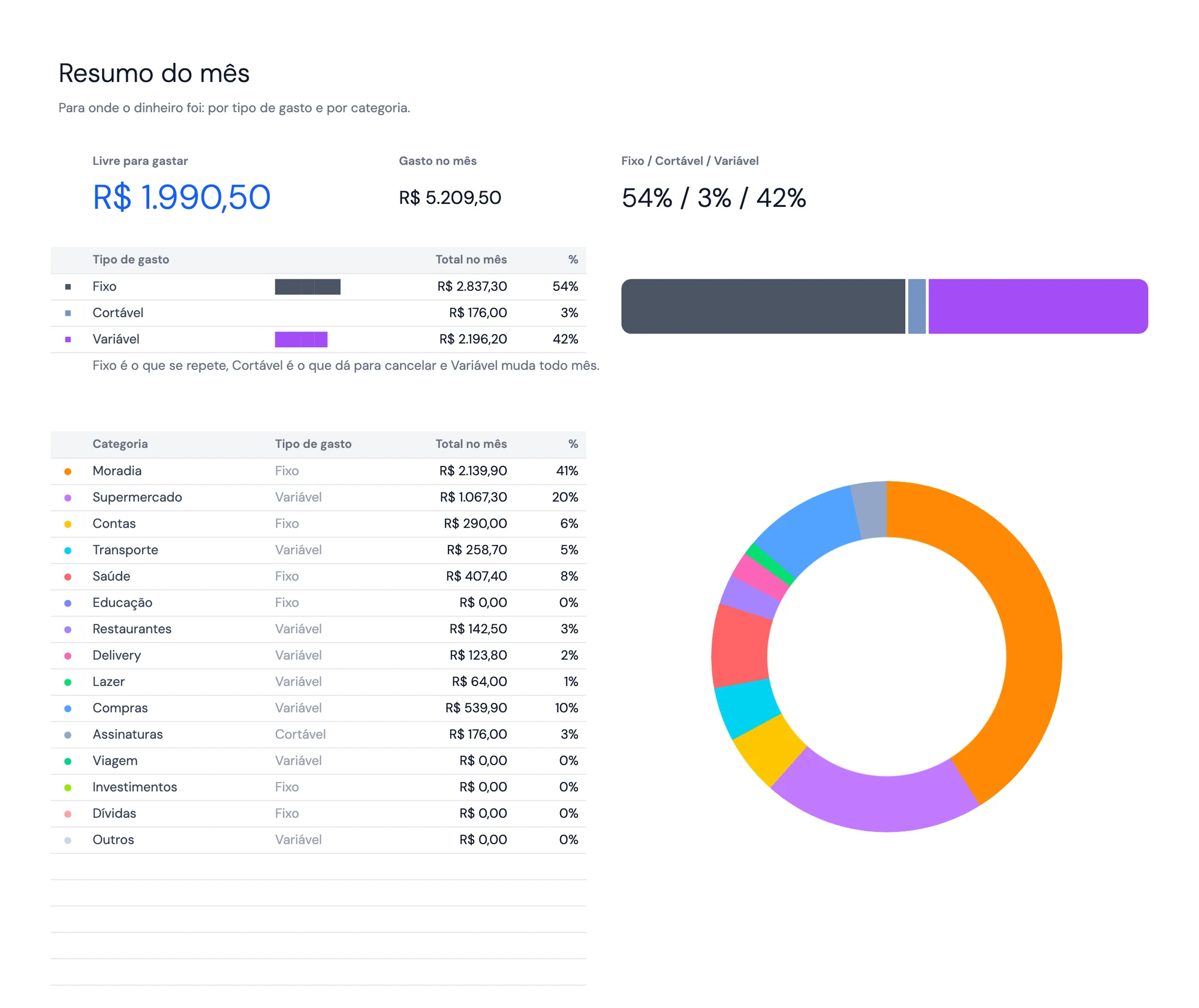
Resumo com gráficos
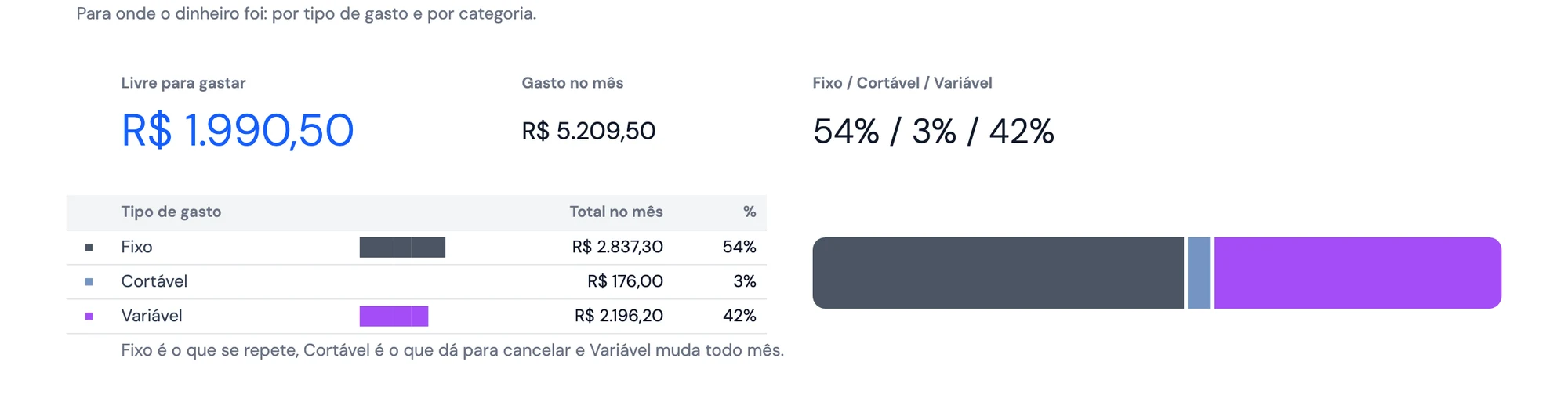
O livre para gastar, a divisão entre Fixo, Cortável e Variável e a rosca por categoria.
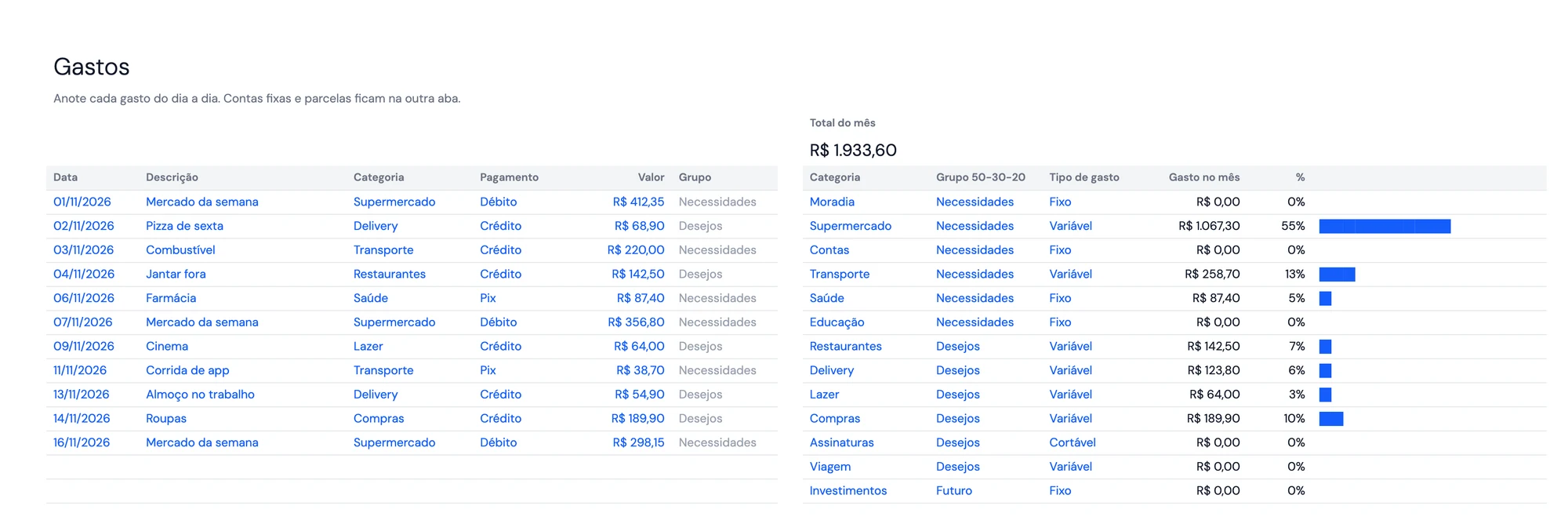
Gastos por categoria
Anote cada gasto e veja o total e o percentual de cada categoria no mês.
Orçamento 50-30-20
Compare o que você gastou com a meta de necessidades, desejos e futuro.
Como funciona o método 50-30-20Contas fixas e parcelas
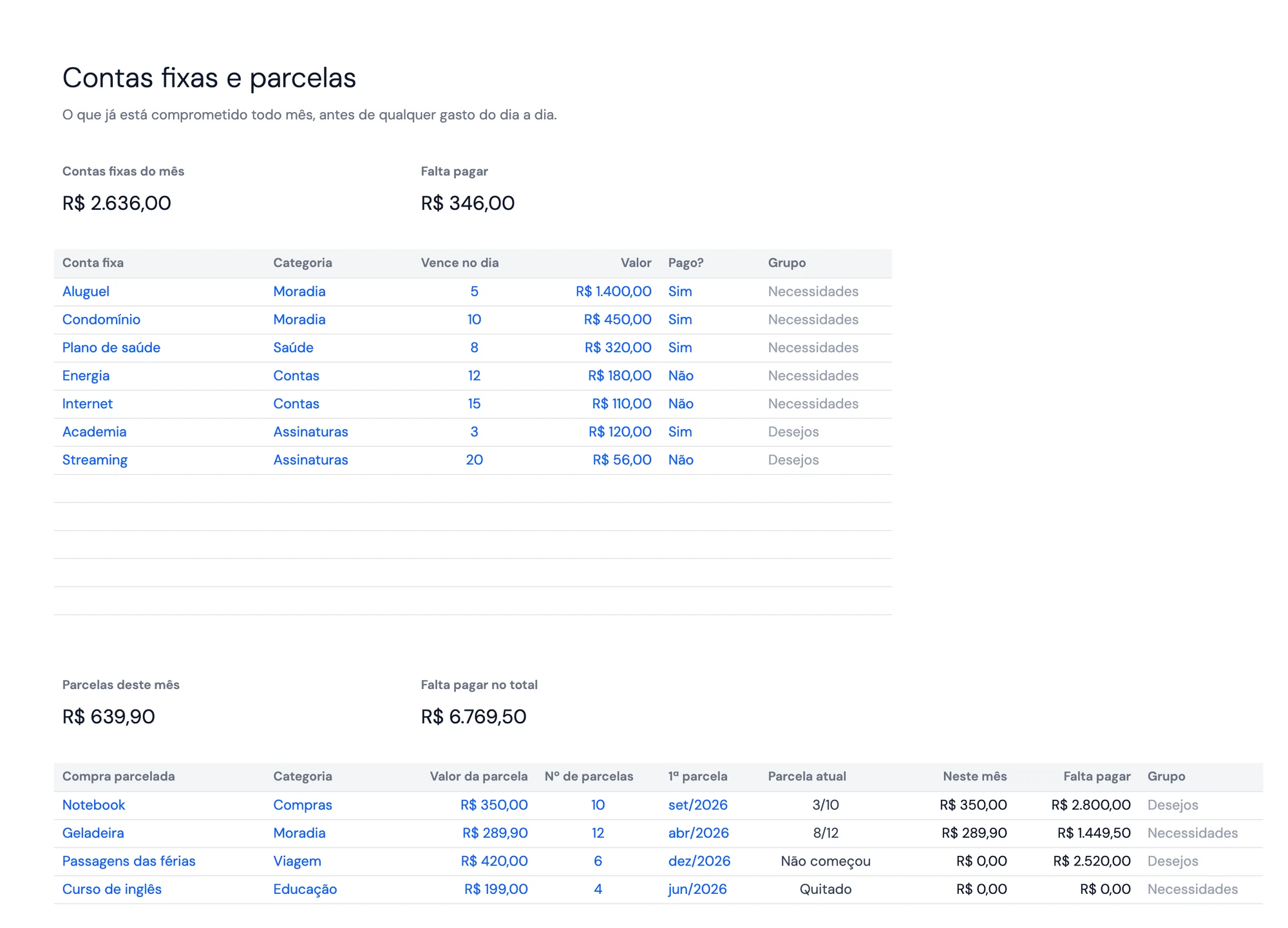
O que já está comprometido no mês e quanto falta pagar de cada parcelamento.
Como controlar parcelas do cartãoMetas
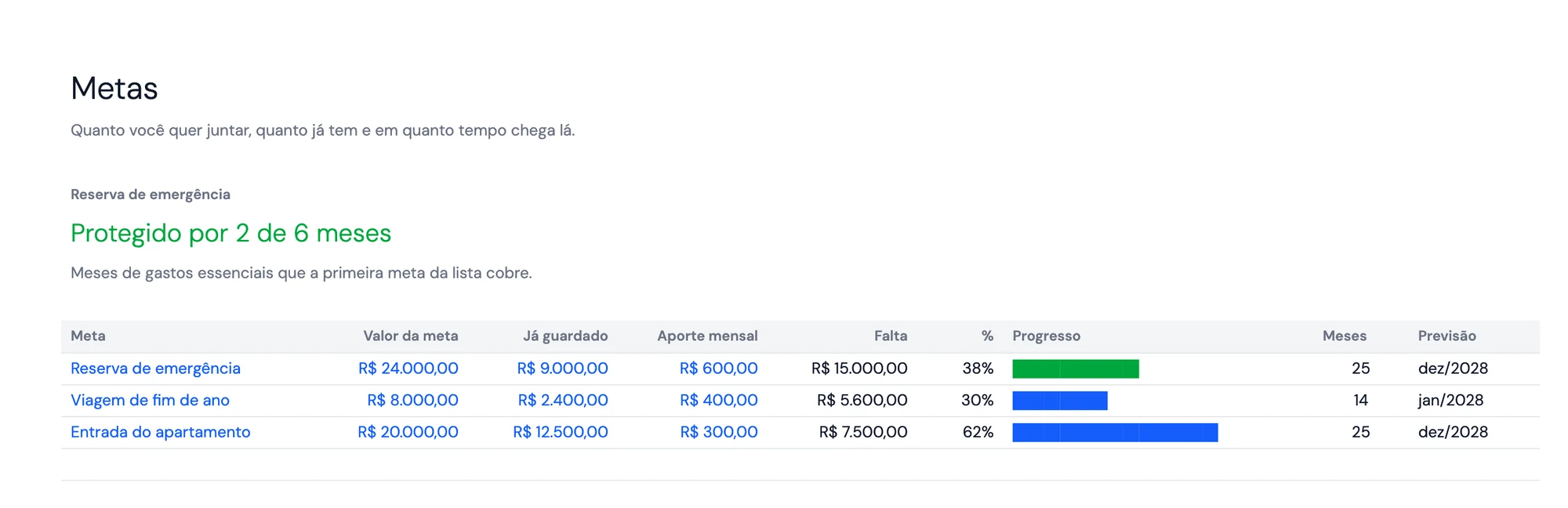
O progresso de cada meta e a previsão de quando você chega lá.
Como preencher a planilha
1Baixe e abra a planilha
Abra o arquivo no Excel ou use o botão Fazer uma cópia no Google Sheets, que salva uma versão editável na sua conta Google. A aba Comece aqui resume as cores: texto azul é o que você preenche, o resto a planilha calcula.
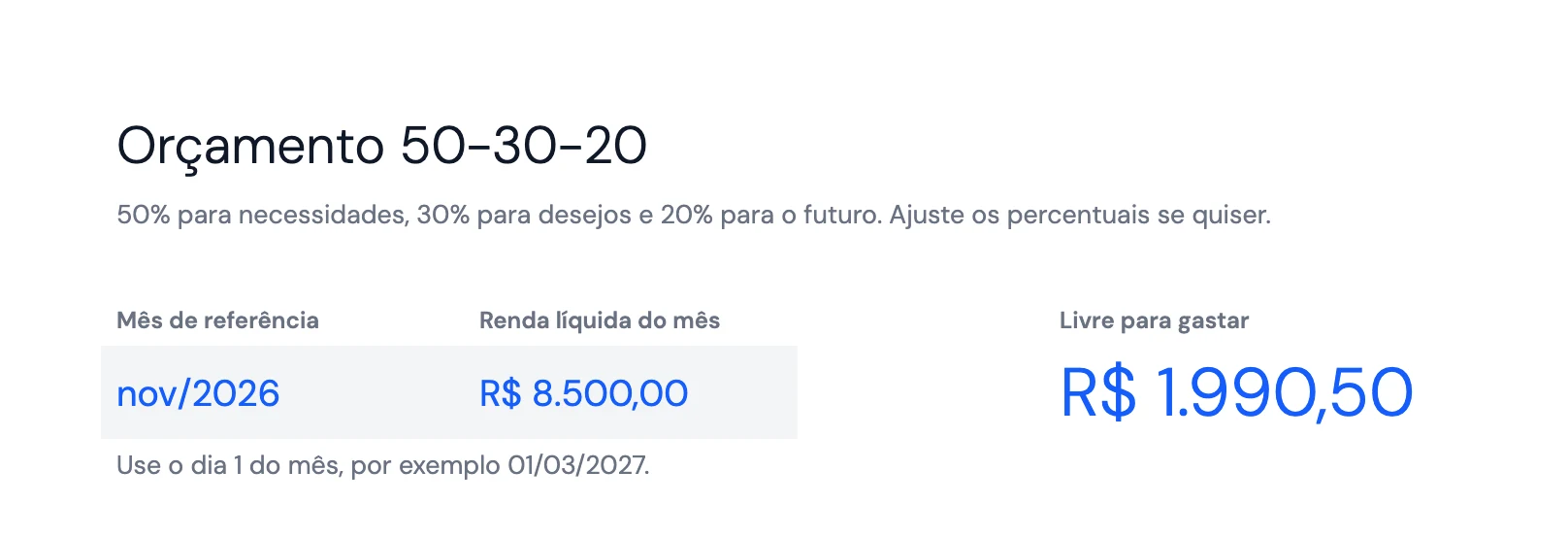
2Informe a renda do mês
Na aba Orçamento 50-30-20, preencha a renda líquida. O mês de referência já vem no mês atual. O número Livre para gastar mostra o que sobra depois de contas fixas, parcelas, aportes e gastos.
3Cadastre as contas fixas e as parcelas
Liste aluguel, internet e assinaturas com o dia do vencimento. Para cada compra parcelada, informe o valor da parcela, o número de parcelas e o mês da primeira. A planilha mostra a parcela atual e quanto falta pagar.
4Anote os gastos do dia a dia
Na aba Gastos, que funciona como uma planilha de gastos mensais, registre data, descrição, categoria e valor. O resumo ao lado soma cada categoria no mês de referência. Você pode trocar os nomes das categorias, o grupo e o tipo de gasto de cada uma.
5Defina suas metas
Informe o valor da meta, quanto já guardou e o aporte mensal. A planilha calcula quanto falta, o progresso e o mês previsto. A primeira linha é a reserva de emergência: ela mostra quantos meses de gastos essenciais você já tem guardados.
6Veja o resumo do mês
A aba Resumo junta tudo: o livre para gastar, a divisão entre Fixo, Cortável e Variável e o gráfico de rosca por categoria. Os dois gráficos se atualizam conforme você preenche.
Baixe e comece hoje
Quando atualizar a planilha todo mês começar a pesar, compare os dois caminhos em app de organização financeira ou planilha.
Esta planilha é uma ferramenta educativa. Os valores de exemplo são fictícios, e os resultados dependem dos dados que você informa. A regra 50-30-20 é uma referência de organização e não constitui recomendação de investimento.
FAQ
Ainda tem dúvidas?

Clique aqui e fale conosco
01.
A planilha é grátis mesmo?
Sim. O download é direto, sem cadastro e sem pedir e-mail. Você pode copiar, editar e compartilhar a planilha.
02.
Funciona no Google Sheets?
Sim. Use o botão Fazer uma cópia no Google Sheets: ele salva uma versão editável na sua conta Google, com as mesmas abas, fórmulas e gráficos. Para usar em casal, compartilhe a sua cópia com a outra pessoa.
03.
Como funciona a regra 50-30-20?
Ela divide a renda líquida em três grupos: 50% para necessidades, como moradia, mercado e contas; 30% para desejos, como lazer e delivery; e 20% para o futuro, como reserva, metas e quitação de dívidas. Os percentuais são um ponto de partida, e você pode ajustar cada um na planilha.
04.
Onde anoto as compras parceladas?
Na aba Contas fixas e parcelas. Você informa a compra uma vez, com o valor da parcela, o número de parcelas e o mês da primeira. A planilha conta a parcela do mês no orçamento e mostra quanto ainda falta pagar.
05.
Como uso a planilha no mês seguinte?
Troque o mês de referência na aba Orçamento 50-30-20. Os gastos são somados pela data, então o histórico dos meses anteriores continua na aba Gastos. As contas fixas e as parcelas seguem valendo, e você só marca de novo o que já pagou.
06.
Posso mudar as categorias?
Sim. Na aba Gastos, edite a lista de categorias e escolha o grupo e o tipo de gasto de cada uma. As listas das outras abas e os gráficos do Resumo usam a mesma lista.
07.
Qual a diferença entre a planilha e o Visor?
Na planilha, você digita cada gasto. Nos planos pagos, o Visor conecta suas contas e cartões pelo Open Finance, importa as transações e organiza gastos, contas fixas e parcelas para você.
RECURSOS
Pare de perder tempo organizando as finanças.





Categorização automática
Cada transação cai na categoria certa, sem trabalho manual.

Recebimentos
+ R$ 1.200
Parcelamentos
R$ 1.764
Assinaturas
R$ 353
Variáveis
R$ 1.432
Limite
R$ 12
/ R$ 7.200
Defina um limite e quanto pode gastar

Padaria
R$ 21,45

Netflix
R$ 34,90
Assinatura
Uber
R$ 15,80
Seguro
R$ 174,00
Assinatura
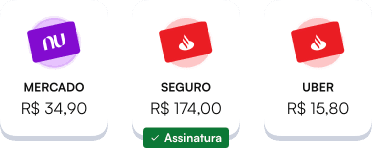
Mercado
R$ 34,90
Detecção de assinaturas com IA
R$ 67,02
1/6
R$ 20,00
6/12
R$ 256,23
5/10
R$ 19,29
7/12
Controle de parcelas
Ritmo de gastos
Junho
R$ 2.864,32
Ritmo de gastos
Junho
R$ 2.864,32
Ritmo de gastos
Junho
R$ 2.864,32
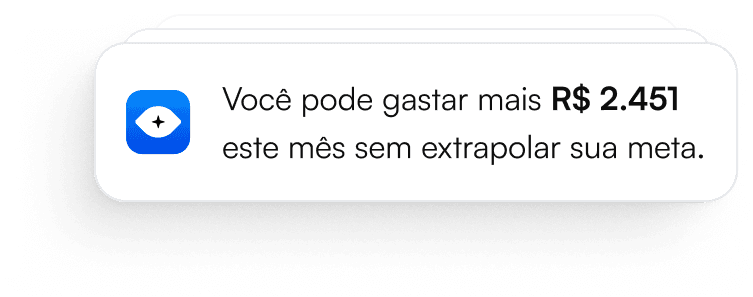
Dicas personalizadas sobre sua vida financeira
O Visor analisa seus gastos e te avisa quando algo merece atenção, com sugestões práticas para você agir na hora certa.















A decisão é sua
Você já tem tudo que precisa para entender suas finanças e conquistar o que importa para você.
Você já tem tudo que precisa para entender suas finanças e conquistar o que importa para você.
Você já tem tudo que precisa para entender suas finanças e conquistar o que importa para você.
O Visor conecta suas contas, organiza seus gastos e te mostra, com clareza, se suas metas estão ao alcance. Sem planilhas, sem achismo, só você, o Visor e seus dados.